Seri: Git
Part 8/10VSCode ve Arch Linux Üzerinde GPG İmzalı Commit Sorunlarını Çözme Rehberi#
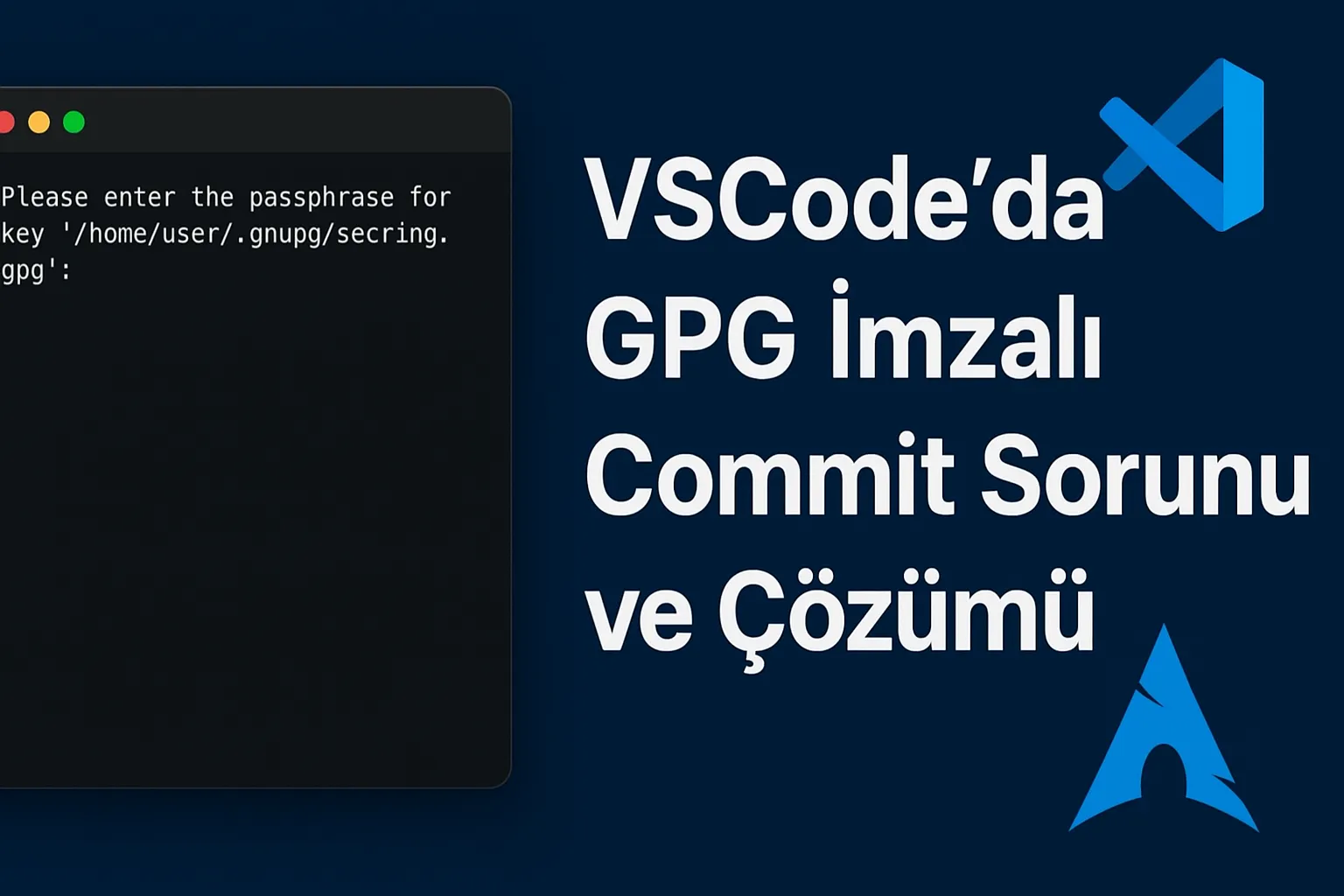
GPG anahtarıyla commit imzalamak, Git dünyasında güvenliğinizi ve güvenilirliğinizi artırmanın en önemli yollarından biri. Ancak Arch Linux üzerinde i3wm gibi minimalist bir pencere yöneticisi kullanırken ve işi VSCode terminalinden yürütmeye çalışırken bazı özel sorunlarla karşılaşabilirsiniz. Özellikle de VSCode içinde herhangi bir AI eklentisi aktifken commit atmak istediğinizde şifre ekranı doğru çalışmayabiliyor. Rakamlar veya bazı tuşlar basılmıyor gibi davranıyor; defalarca bastığınız halde algılanmıyor. 🙄
Bu yazıda, tam da bu senaryoda yaşanan sorunu nasıl çözdüğümü, neden kaynaklandığını ve en iyi çözümü adım adım anlatacağım. Amacım, "ya bu şifre neden girmiyor!" sinir krizinden çıkıp güvenle imzalı commit atabildiğiniz bir sürece ulaşmanıza yardımcı olmak. 🚀
1. İmzalı Commit Neden Önemli?#
Git commit’lerinizi GPG ile imzalamak, yaptığınız değişikliklerin gerçekten size ait olduğunu kanıtlar. Projelerde güvenilirlik sağlar ve özellikle açık kaynak dünyasında "kim yazdı bu kodu?" sorusunu ortadan kaldırır.
Önemli : GitHub ve GitLab gibi platformlar, imzalı commit’leri otomatik olarak doğrular ve “Verified' etiketiyle işaretler. Bu, güvenilirliğinizi artırır.
2. Sorun Nereden Kaynaklanıyor?#
Normalde pinentry-curses ya da pinentry-tty gibi terminal tabanlı giriş yöntemleri şifre sorarken düzgün çalışır. Ama işin içine VSCode’un entegre terminali ve özellikle AI eklentileri (örneğin kod tamamlama veya yardımcı asistanlar) girince işler karışıyor. Terminalin tuş yakalama mekanizması bozuluyor, bazı rakamlar defalarca basmanıza rağmen algılanmıyor. Sonuç: şifreyi bir türlü doğru giremiyorsunuz.
Örnek durum#
$ git commit -S -m "Fix bug"
gpg: signing failed: No pinentry
error: gpg failed to sign the data
Ya da daha sinir bozucu olanı: Şifre ekranı açılıyor ama tuşlar eksik çalışıyor.
3. Mevcut Pinentry Programlarını Kontrol Etmek#
Arch Linux’ta pinentry paketini kurduğunuzda aslında birçok farklı sürüm gelir:
pacman -Ql pinentry | grep bin/
Çıktısı genellikle şu şekildedir:
/usr/bin/pinentry
/usr/bin/pinentry-curses
/usr/bin/pinentry-emacs
/usr/bin/pinentry-gnome3
/usr/bin/pinentry-gtk
/usr/bin/pinentry-qt
/usr/bin/pinentry-qt5
/usr/bin/pinentry-tty
Yani elimizde terminal tabanlı (curses, tty), GUI tabanlı (gtk, qt, gnome3) birçok seçenek var.
4. Çözüm: GUI Pinentry Kullanmak#
İşte kritik nokta: Benim sorunum yalnızca VSCode içinde AI çalışırken oluyordu. Normal terminalde her şey yolunda iken, VSCode içinde şifre ekranı resmen bozuluyordu. Bunu aşmanın tek yolu, terminal tabanlı pinentry yerine GUI tabanlı bir çözüm kullanmak oldu.
Doğru yapılandırma (GUI önerilir):#
# ~/.gnupg/gpg-agent.conf
pinentry-program /usr/bin/pinentry-gtk
default-cache-ttl 43200
max-cache-ttl 43200
Sonra agent’i yeniden başlatın:
gpgconf --kill gpg-agent
VSCode + AI kombinasyonunda terminal tabanlı giriş bozuluyorsa, pinentry-gtk hayat kurtarıyor. Artık şifreyi eksiksiz ve sorunsuz girebilirsiniz.
5. Git Config Ayarları#
.gitconfig dosyanızda aşağıdaki satırların bulunduğundan emin olun:
[user]
    name = KullanıcıAdınız
    email = mail@example.com
    signingkey = ANAHTAR_ID

[gpg]
    program = gpg

[commit]
    gpgSign = true
Anahtar ID’nizi görmek için:
gpg --list-secret-keys --keyid-format LONG
Çıktıdan sec satırındaki uzun hex değeri signingkey olarak ekleyin.
6. Commit Atmak ve Push Etmek#
Commit aşaması sorunsuz geçtiyse GUI penceresi açılacak ve sizden şifre isteyecektir. Şifreyi girdikten sonra commit başarıyla imzalanır.
Ama unutmayın: commit lokal depoya kaydedilir. GitHub’da görünmesi için push yapmak gerekir.
git commit -S -m "Yeni özellik eklendi"
git push origin main
Sık yapılan hata: Commit’i attıktan sonra GitHub’da görememek. Bunun nedeni push yapmayı unutmanızdır.
7. Workflow Önerisi#
- Dosyaları düzenle
git add .
- İmzalı commit at
git commit -S -m "Fix typo"
- Değişiklikleri GitHub’a gönder
git push origin main
default-cache-ttl ayarı sayesinde aynı gün içinde defalarca commit atsanız bile şifreyi her seferinde sormaz.
8. Sonuç#
Artık VSCode üzerinde, Arch Linux + i3wm ortamında GPG imzalı commit atarken karşılaşılan "tuş basmıyor, rakam algılanmıyor" sorununu çözdünüz ✅. Özellikle AI eklentileriyle birlikte çalışırken terminal tabanlı pinentry çuvallıyorsa, pinentry-gtk sizin için en güvenilir çözüm.
Bundan sonra GitHub’da commitlerinizin yanında gururla duran "Verified" etiketini göreceksiniz. 🎉
Yorumlar