Bu makale 2 yıldan daha eski. Bazı bilgiler güncelliğini yitirmiş olabilir.
Seri: Git
Part 1/10Git üzerinde çalışırken SSH anahtarı oluşturma konusunda sorun yaşayanlar için bu rehberde, Windows ve Linux kullanıcıları için adım adım SSH anahtarı oluşturma sürecini ele alacağız. 🛠️
Windows İçin SSH-Key Oluşturma#
- Git Bash uygulamasını https://git-scm.com/downloads adresinden indirip yükleyin.
- Terminali açarak aşağıdaki komutları sırasıyla çalıştırın:
git config --global user.name "Kullanıcı Adınız"
git config --global user.email "email@adresiniz.com"
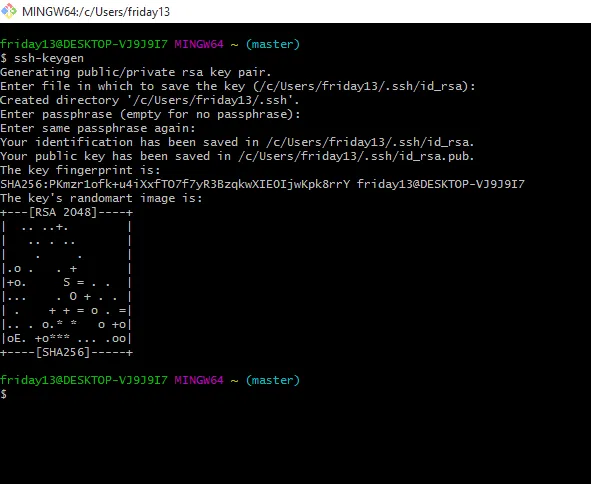
ssh-keygen
- Komutları çalıştırdıktan sonra karşınıza çıkan tüm seçeneklerde
Entertuşuna basarak devam edin. - Anahtar oluşturulduktan sonra
C:\Users\kullanıcıadiniz\.sshdizinine giderekid_rsa.pubdosyasını Not Defteri ile açın. - Dosya içindeki anahtar kodlarını kopyalayın.
- GitHub SSH Keys Ayarları sayfasına giderek New SSH Key butonuna tıklayın ve kopyaladığınız kodları yapıştırıp kaydedin.
Linux İçin SSH-Key Oluşturma#
- Git Bash veya terminali açın ve aşağıdaki komutları çalıştırın:
git config --global user.name "Kullanıcı Adınız"
git config --global user.email "email@adresiniz.com"
ssh-keygen -t rsa -b 4096 -C "email@adresiniz.com"
ssh-add ~/.ssh/id_rsa
- Komutları çalıştırdıktan sonra, gelen tüm seçeneklerde
Entertuşuna basarak devam edin. - Anahtar oluşturulduktan sonra
~/.ssh/id_rsa.pubdosyasının içeriğini kopyalayın. - GitHub SSH Keys Ayarları sayfasına giderek New SSH Key butonuna tıklayın ve kopyaladığınız kodları yapıştırıp kaydedin.
✅ Artık GitHub üzerinde SSH anahtarınızı kullanarak güvenli bir şekilde işlem yapabilirsiniz!
Bu rehber sayesinde Windows ve Linux kullanıcıları için SSH anahtarı oluşturma sürecini kolayca tamamlayabilirsiniz. 🚀
Yorumlar