Yapay zekâ destekli geliştirme araçlarının yükselişiyle birlikte Model Context Protocol (MCP) server’ları da hayatımıza girdi. Bu protokol sayesinde farklı servisleri Qwen gibi büyük dil modellerine kolayca entegre edebiliyor, tarayıcı otomasyonu, bağlamsal analizler ve hatta sihirli API bağlantıları kurabiliyoruz.
Bu rehberde, Qwen 3, Qwen 3++ ve Qwen3-Coder-Plus kullanıcıları için MCP server’ların nasıl aktif edileceğini adım adım göstereceğim. 🙂
1. MCP Nedir ve Neden Önemlidir?#
MCP (Model Context Protocol), dil modellerinin harici servislerle güvenli ve standart bir yöntemle iletişim kurmasını sağlar. Örneğin:
- 🌐 Puppeteer ile tarayıcı otomasyonu yapabilirsiniz.
- 🧠 Sequential Thinking ile daha planlı akıl yürütme sağlayabilirsiniz.
- 📊 Context7 gibi servislerle ek bağlam ve hafıza katabilirsiniz.
- ✨ Magic gibi özel eklentilerle API tabanlı çözümler üretebilirsiniz.
Eğer daha önce okumadıysanız, ilgili yazımıza da göz atın: MCP ile Tarayıcı Otomasyonunu Kolayca Başlatın: Puppeteer Sunucusu Kurulumu
2. .qwen/settings.json Dosyasını Düzenleme#
MCP server’larını aktif etmenin ilk adımı, Qwen’in ayar dosyasını düzenlemektir. Terminal üzerinden:
vim .qwen/settings.json
Açılan dosyaya aşağıdaki ayarları ekleyin:
{
  "selectedAuthType": "qwen-oauth",
  "mcpServers": {
    "puppeteer": {
      "command": "npx",
      "args": ["-y", "@modelcontextprotocol/server-puppeteer"]
    },
    "sequential-thinking": {
      "command": "npx",
      "args": ["-y", "@modelcontextprotocol/server-sequential-thinking"]
    },
    "context7": {
      "command": "npx",
      "args": ["-y", "@upstash/context7-mcp"]
    },
    "@21st-dev/magic": {
      "command": "npx",
      "args": ["-y", "@21st-dev/magic@latest", "API_KEY=\"your-api-key\""]
    }
  }
}
Uyarı selectedAuthType alanı sizde farklı olabilir. Örneğin GitHub veya başka bir OAuth yöntemi seçmiş olabilirsiniz. Buradaki örnek yalnızca referans içindir.
3. Qwen CLI Başlatma ve MCP Server’ları Test Etme#
Ayarları yaptıktan sonra CLI’yi başlatabilirsiniz. Terminale şunu yazın:
qwen
CLI açıldığında, aktif MCP server’larınızı görmek için /mcp komutunu kullanabilirsiniz:
/mcp
Eğer her şey doğru yapılandırıldıysa, biraz önce eklediğiniz server’lar (örneğin puppeteer, sequential-thinking, context7, magic) listelenecektir. 🎉
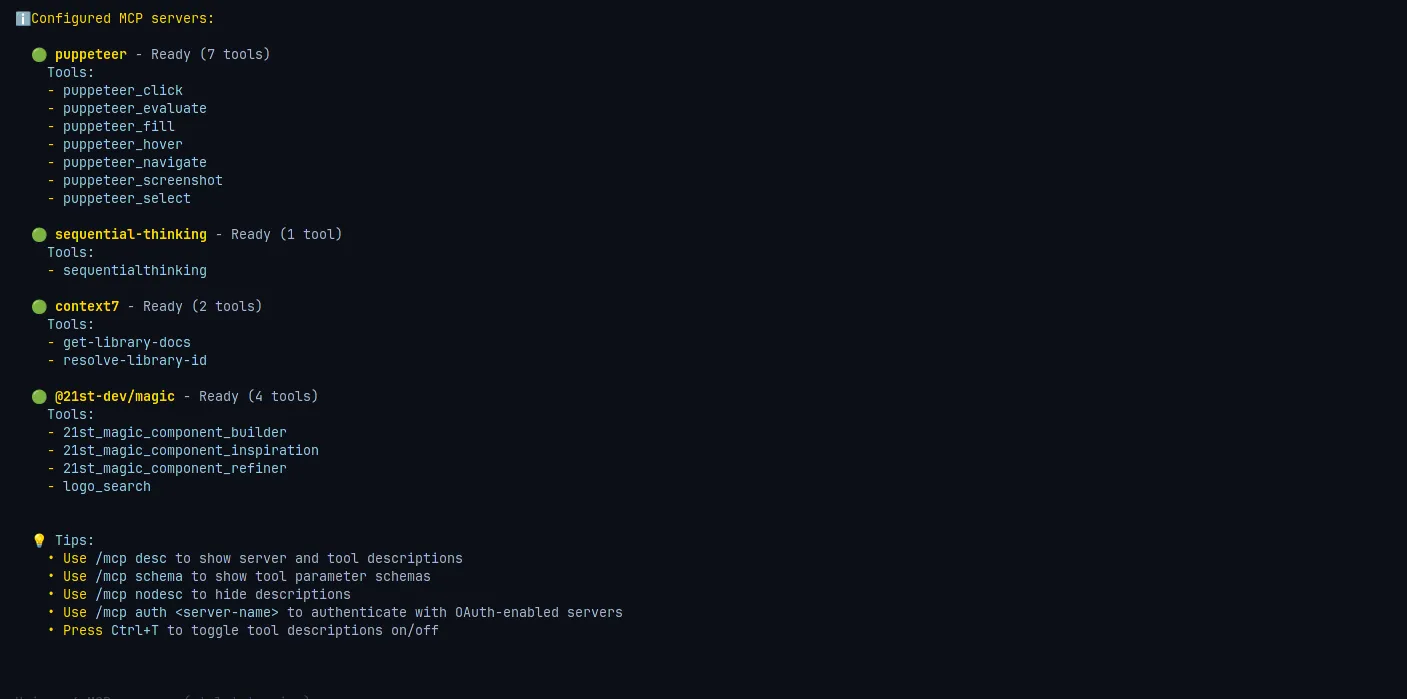
İpucu Eğer CLI’de MCP server görünmüyorsa, önce npx ve ilgili paketlerin kurulu olduğundan emin olun. Ardından ayarlar dosyasındaki JSON formatını kontrol edin.
4. Sonuç#
Artık Qwen 3, Qwen 3++ ve Qwen3-Coder-Plus üzerinde MCP server’ları nasıl aktif edeceğinizi biliyorsunuz. 🎯
.qwen/settings.jsondosyasını düzenlediniz ✅- Qwen CLI’yi başlattınız ✅
/mcpile server’ların çalıştığını test ettiniz ✅
Bundan sonrası sizin hayal gücünüze kalmış. MCP sayesinde Qwen’i yalnızca bir dil modeli olmaktan çıkarıp, güçlü bir geliştirme yardımcısına dönüştürebilirsiniz. 🚀
Yorumlar