Seri: Git
Part 2/10Merhaba#
Instagram üzerinden hikayelerimi takip edenler, Windows Terminalimi nasıl özelleştirdiğimi soruyordu. 🙄 Bu konu hakkında blog yazımı bekleyin dedim ve o beklenen an geldi 😂🥱
Malzemeler 🥗#
- Nerd Fonts
- Windows Terminal Preview
- Windows PowerShell
- Scoop
- Git
- Oh My Posh
- Terminal Icons
- PSReadLine
- Z
- PSFzf
Font#
Eğer terminalinizde ikonların doğru şekilde görüntülenmesini istiyorsanız:
- Nerd Fonts kullanmalısınız.
- Nerd Fonts'un tamamı 2 GB'dan daha fazladır. Hepsini indirmenize gerek yok; beğendiğiniz fontu seçip kurabilirsiniz. Keyfinize bakın! =)
Microsoft Mağaza#
Bu iki uygulamayı kuruyoruz. Kurduktan sonra Windows Terminal uygulamamızı açıyoruz ve ayarlara giriyoruz.
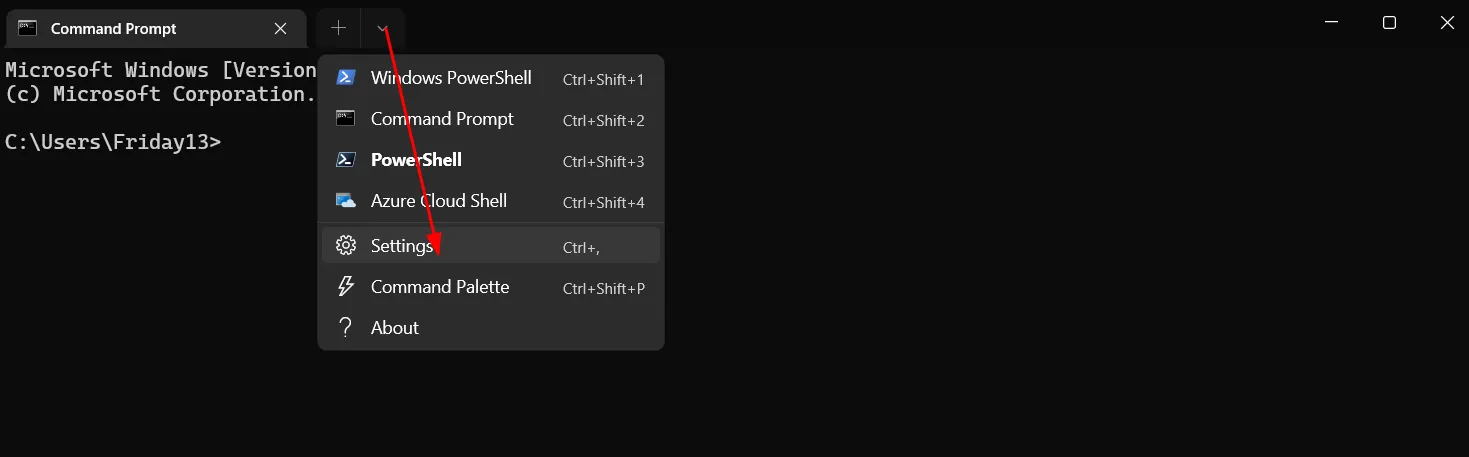
Ayarlara girdikten sonra görünüm sekmesindeki ayarlarınız şu şekilde olmalı.
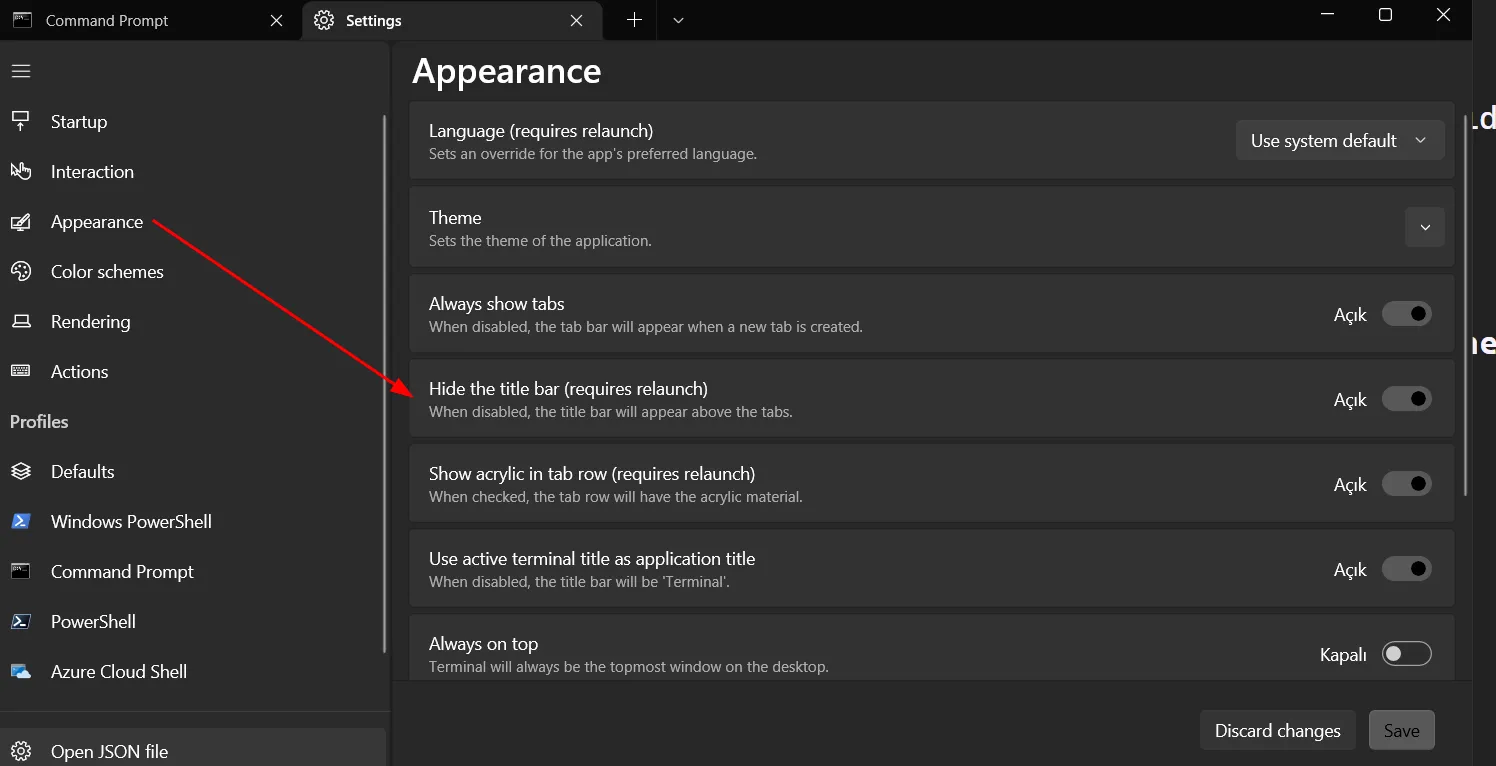
Ayarları kaydettikten sonra Startup kısmına tıklayın. Yüklemiş olduğumuz Powershell'i varsayılan olarak ayarlayın.
 Ayarları kaydedin ve Defaults sekmesine gelin, oradan Appearance kısmından Font ayarlarınızı yapın.
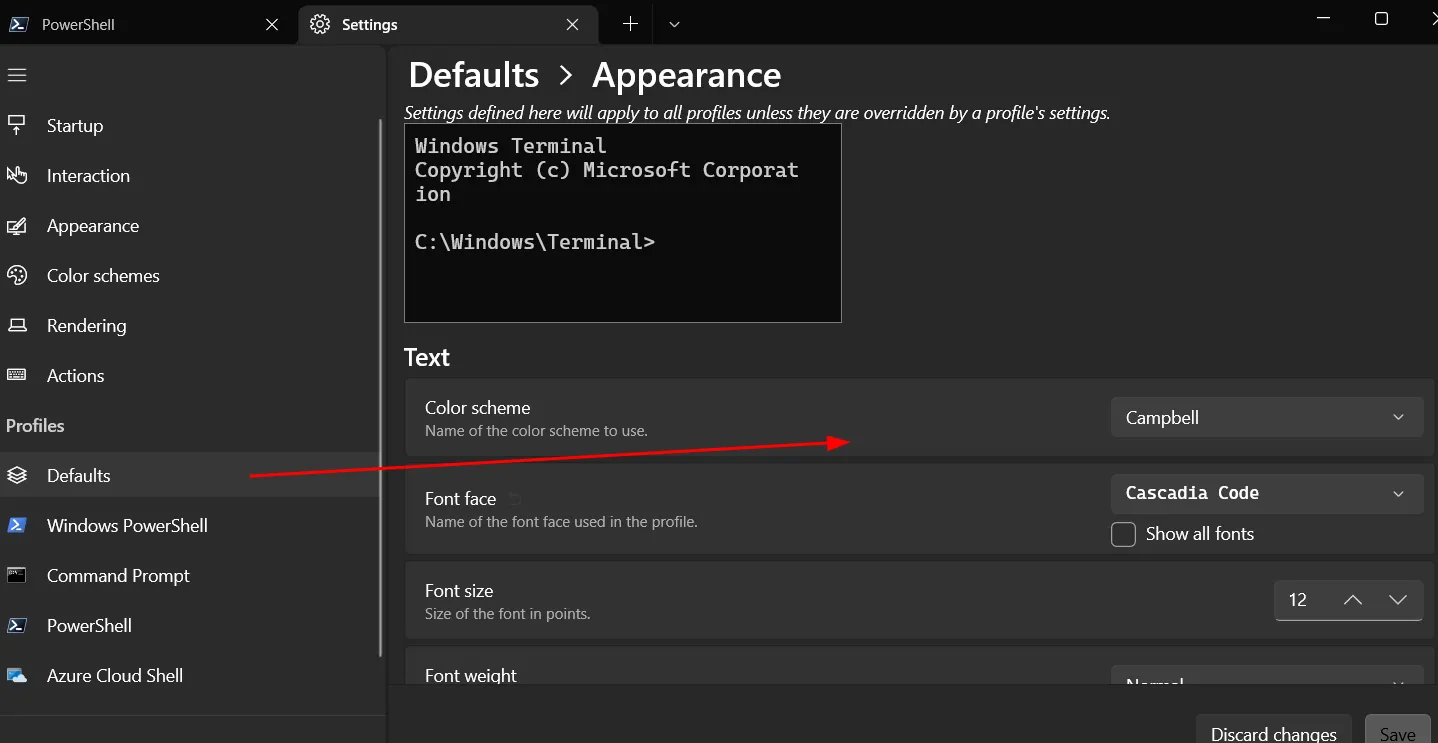 Font ayarlarınızı yaptıktan sonra aynı ekranda bulunan "Enable Acrylic"i aktif hale getirin ve ayarları kaydedin.

Tüm bunları yaptıktan sonra Terminalinizi kapatıp yeniden açın.
Scoop#
Scoop'u kurmak için sırasıyla aşağıdaki komutları yazın:
Set-ExecutionPolicy RemoteSigned -Scope CurrentUser
irm get.scoop.sh | iex
Scoop'u kurduktan sonra, paket bulunamadı gibi hatalarla karşılaşmamak için şu komutları çalıştırın:
scoop bucket add main
scoop bucket add extras
Veritabanını güncelleyecektir. Bu işlem biraz zaman alabilir.
Kurulum tamamlandıktan sonra:
scoop install curl sudo jq
output:
Installing '7zip'  (21.07)  [64bit]

7z2107-x64.msi (1,8 MB)  [=========================================] 100%

Checking hash of 7z2107-x64.msi ... ok.

Extracting 7z2107-x64.msi ... done.

Linking ~\scoop\apps\7zip\current =>  ~\scoop\apps\7zip\21.07

Creating shim for  '7z'.

Creating shortcut for 7-Zip (7zFM.exe)

Persisting Codecs

Persisting Formats

Running post-install script...

'7zip'  (21.07) was installed successfully!

Notes

-----

Add 7-Zip as a context menu option by running:

"C:\Users\Friday13\scoop\apps\7zip\current\install-context.reg"

Installing 'curl'  (7.83.1_1)  [64bit]

curl-7.83.1_1-win64-mingw.tar.xz (2,6 MB)  [=======================] 100%

Checking hash of curl-7.83.1_1-win64-mingw.tar.xz ... ok.

Extracting curl-7.83.1_1-win64-mingw.tar.xz ... done.

Linking ~\scoop\apps\curl\current =>  ~\scoop\apps\curl\7.83.1_1

Creating shim for  'curl'.

'curl'  (7.83.1_1) was installed successfully!

Installing 'jq'  (1.6)  [64bit]

jq-win64.exe (3,4 MB)  [===========================================] 100%

Checking hash of jq-win64.exe ... ok.

Linking ~\scoop\apps\jq\current =>  ~\scoop\apps\jq\1.6

Creating shim for  'jq'.

'jq'  (1.6) was installed successfully!

Installing 'sudo'  (0.2020.01.26)  [64bit]

sudo.ps1 (2,2 KB)  [===============================================] 100%

Checking hash of sudo.ps1 ... ok.

Linking ~\scoop\apps\sudo\current =>  ~\scoop\apps\sudo\0.2020.01.26

Creating shim for  'sudo'.

'sudo'  (0.2020.01.26) was installed successfully!
Daha sonra neovim ve gcc paketlerini kurun:
scoop install neovim gcc
output:
Installing 'gcc'  (11.2.0)  [64bit]

components-18.0.7z (96,4 MB)  [====================================] 100%

Checking hash of components-18.0.7z ... ok.

Extracting components-18.0.7z ... done.

Running pre-install script...

Linking ~\scoop\apps\gcc\current =>  ~\scoop\apps\gcc\11.2.0

'gcc'  (11.2.0) was installed successfully!

Installing 'neovim'  (0.7.0)  [64bit]

nvim-win64.zip (36,4 MB)  [========================================] 100%

Checking hash of nvim-win64.zip ... ok.

Extracting nvim-win64.zip ... done.

Linking ~\scoop\apps\neovim\current =>  ~\scoop\apps\neovim\0.7.0

Creating shim for  'nvim'.

Creating shim for  'nvim-qt'.

Creating shortcut for Neovim (nvim-qt.exe)

'neovim'  (0.7.0) was installed successfully!

'neovim' suggests installing 'extras/vcredist2022'.
Git Kurulumu#
winget install -e --id Git.Git
output:
winget install -e --id Git.Git

The `msstore`  source requires that you view the following agreements before using.

Terms of Transaction: https://aka.ms/microsoft-store-terms-of-transaction

The source requires the current machine's 2-letter geographic region to be sent to the backend service to function properly (ex. "US").


Do you agree to all the source agreements terms?

[Y] Yes [N] No: Y

Found Git [Git.Git] Version 2.36.1

This application is licensed to you by its owner.

Microsoft is not responsible for, nor does it grant any licenses to, third-party packages.

Downloading https://github.com/git-for-windows/git/releases/download/v2.36.1.windows.1/Git-2.36.1-64-bit.exe

██████████████████████████████ 47.3 MB / 47.3 MB

Successfully verified installer hash

Starting package install...

Successfully installed
Kurulum tamamlandıktan sonra Git ayarlarınızı yapınız. Bilmiyorsanız, Git ssh-key oluşturma (windows&linux) yazısını inceleyebilirsiniz.
Powershell Config#
Kullanıcı dizininde olduğunuzdan emin olun: C:\Users\KullanıcıAdınız. Bu dizindeyken işlemleri yapın. Terminali açtığınızda varsayılan olarak bu dizin açılır, eğer değiştirdiyseniz diye söylüyorum. Sonra vay efendim bizde olmuyor demeyin :)
mkdir .config/powershell
Sonra oluşturduğumuz bu dizin altında user_profile adında dosya oluşturuyoruz.
nvim .\.config\powershell\user_profile.ps1
İçerisine şu satırları yazın:
# set PowerShell to UTF-8
[console]::InputEncoding = [console]::OutputEncoding = New-Object System.Text.UTF8Encoding

Import-Module posh-git
$omp_config = ".\material.omp.json"
oh-my-posh init pwsh --config "$env:POSH_THEMES_PATH\$omp_config"  | Invoke-Expression

Import-Module -Name Terminal-Icons
Set-PSReadLineOption -EditMode Vi
...
Daha sonra bu ayarları yaptıktan sonra:
nvim $PROFILE.CurrentUserCurrentHost
İçerisine şunu yazın:
. $env:USERPROFILE\.config\powershell\user_profile.ps1
Terminalinizi kapatıp açın. Test edelim:
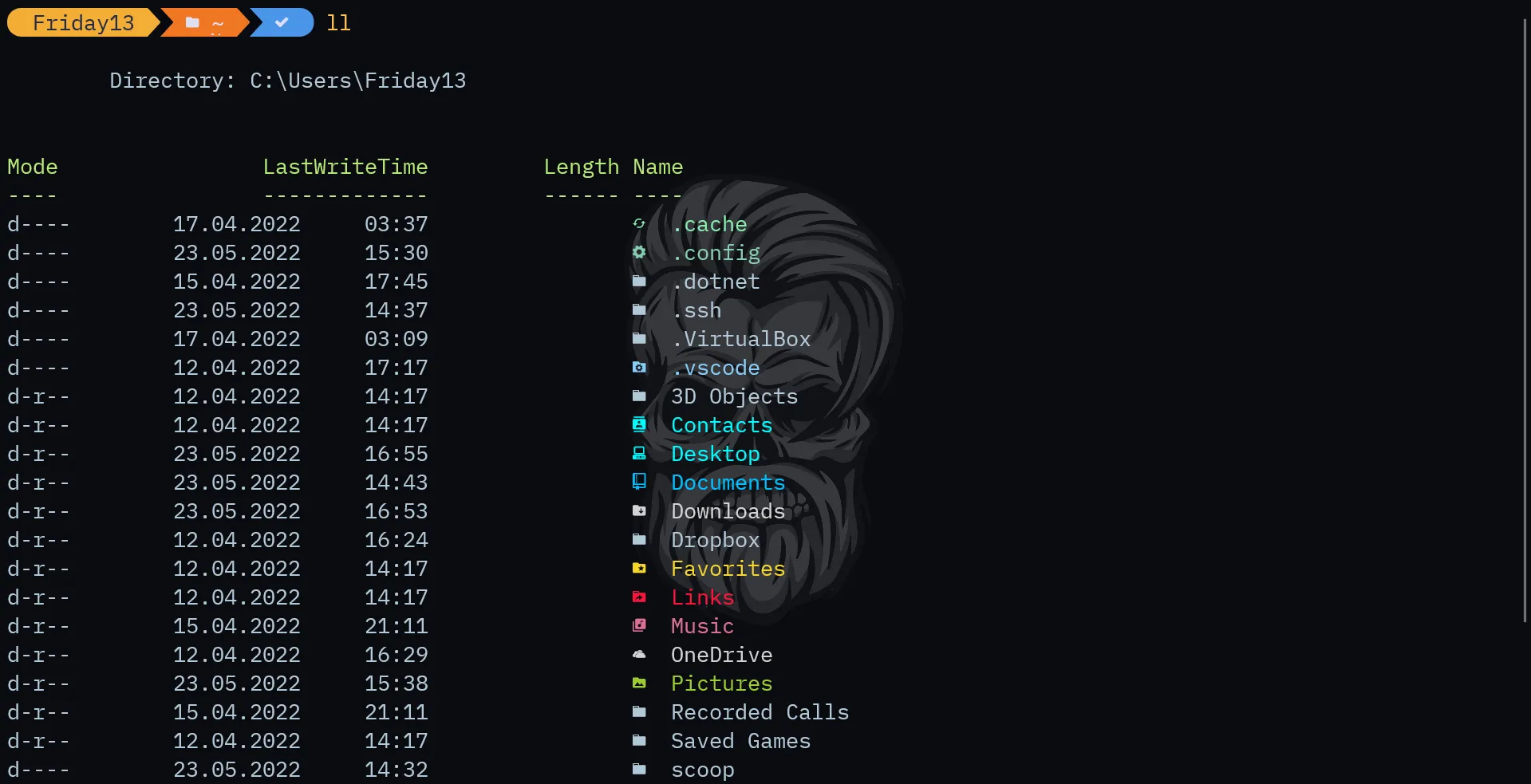
ll
Yazın ve size renkli bir biçimde dizinin çıktısını verecektir.
Paketler#
Oh My Posh paketimizi kuralım. Sırasıyla iki komutla terminale yapıştırıp entere basın 😏
Install-Module posh-git -Scope CurrentUser -Force
winget install oh-my-posh
Terminali kapatıp açın.
NVM (NodeJS Version Manager)
scoop install nvm # kurduktan sonra terminali kapatıp açın
nvm install lts
nvm use lts # Hata verirse
nvm use lts yazdığınızda şöyle bir uyarı alıyorsanız:
exit status 1: You do not have sufficient privilege to perform this operation.
Terminali kapatıp yönetici olarak çalıştırın. Tekrar nvm use lts yazın ve terminali normal olarak başlatın.
Terminal Icons
Install-Module -Name Terminal-Icons -Repository PSGallery -Force
Terminali kapatıp açın, test etmek için:
ll
Komutunu yazın ve dosya isimlerinin yanında ikonlar görmelisiniz.
Z
Install-Module -Name z -Force
PSReadLine
Install-Module -Name PSReadLine -AllowPrerelease -Scope CurrentUser -Force -SkipPublisherCheck
FZF
scoop install fzf
output:
Installing 'fzf'  (0.30.0)  [64bit]
...
PSFzf
Install-Module -Name PSFzf -Scope CurrentUser -Force
Sonuç#
Bana Balık Tutmasını Öğretme, Bana Balık Ver#
Bu yazımı okuyorsanız, muhtemelen Git nedir biliyorsunuzdur 👊 Linux tarafında sorunsuz çalışan araçlar Windowsta bazen sorunlu olabiliyor. Örneğin, GPG kullanırken sorun yaşamıyorsanız, kullanmaya devam edin 🧠 Ancak sorun yaşıyorsanız, "gpg4win" kullanmanızı tavsiye ederim.
scoop install gpg4win
Windows Terminal DotFiles ayarlarıma buradan ulaşabilir ve kendinize göre düzenleyebilirsiniz.
Yorumlar