1. Giriş 🌟#
Linux kullanıcılarının en büyük avantajlarından biri, özgür ve özelleştirilebilir bir çalışma ortamına sahip olmalarıdır. Ancak bazen özgürlüğün bir bedeli olur: yazılım uyumsuzlukları ve küçük ama can sıkıcı sorunlar. 😅
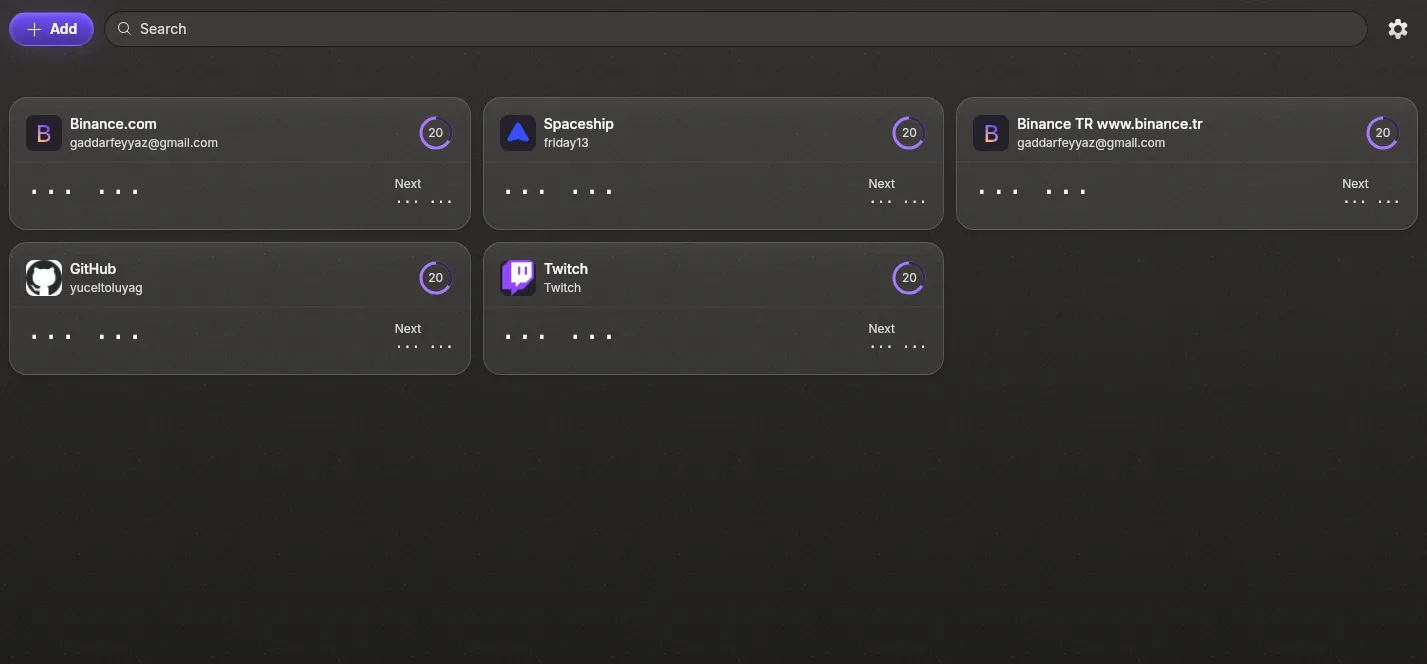
Eğer X11 tabanlı bir Linux masaüstü ortamında Proton Authenticator kullanıyorsanız ve uygulamayı açtığınızda butonların görünmediğini fark ettiyseniz, yalnız değilsiniz. 🤝 Uygulama çalışıyor, giriş yapılabiliyor, ama butonlar sanki şeffaf olmuş gibi ortada yok. 👻
Bu yazıda sorunun teknik nedenini, geçici ve kalıcı çözümleri, ayrıca Flatpak kullanıcıları için özel ipuçlarını bulacaksınız. 💡
2. Sorunun Teknik Arka Plani 🔧#
Proton Authenticator, masaüstü sürümünde WebKitGTK isimli bir web rendering motoru kullanır. Bu motor, HTML ve CSS gibi web teknolojileri ile arayüz oluşturmamıza imkan tanır. 🌐
Son zamanlarda WebKitGTK, performansı artırmak için DMA-BUF Renderer adında bir özellik kullanıyor. Bu teknoloji, özellikle GPU hızlandırmalı render işlemlerinde faydalı. ⚡ Fakat X11 ortamında bazı ekran kartı sürücüleri ve masaüstü yöneticileri bu özellik ile tam uyumlu değil. ❌
Sonuç olarak:
- Arayüzün bazı parçaları render edilmez. 🚫
- Butonlar, ikonlar ve bazen metinler görünmez. 👀
- Fare ile üzerine gelince alan aktifleşebilir ama görsel olarak boş kalır. 🖱️
Wayland kullanıcılarında ise bu sorun genellikle görülmez çünkü DMA-BUF desteği Wayland’da daha olgun. ✅
3. Geçici Çözüm: Terminal Komutu ile Fix ⏱️#
En hızlı çözüm, Proton Authenticator'ı başlatırken DMA-BUF Renderer'ı devre dışı bırakmaktır. Bunu yapmak için terminalde şu komutu çalıştırabilirsiniz: 💻
WEBKIT_DISABLE_DMABUF_RENDERER=1 proton-authenticator
Bu komut, uygulama çalıştığı süre boyunca DMA-BUF özelliğini kapatır ve butonlar tekrar görünür hale gelir. ✨
Eksisi: 😞 Bu yöntemi her seferinde terminalden çalıştırmak gerekir. Yani kısa vadeli bir çözümdür.
4. Kalıcı Çözüm: .desktop Dosyası ile Fix 🏆#
Linux masaüstü ortamları, uygulama kısayollarını .desktop dosyaları aracılığıyla yönetir. Bu dosyalar, uygulamanın nasıl çalıştırılacağını belirler. 📁
Kalıcı bir çözüm için, Proton Authenticator'ın .desktop dosyasını düzenleyip, ortam değişkenini orada tanımlayabiliriz. 🔧
Adım 1: Mevcut .desktop Dosyasını Bulun 🔍#
ls /usr/share/applications | grep -i "proton"
Örneğin:
Proton Authenticator.desktop
Adım 2: Dosyayı Yerel Dizine Kopyalayın 📂#
Boşluk ve büyük harf sorunlarını önlemek için yeni dosya adını küçük harfli ve boşluksuz yapıyoruz:
mkdir -p "$HOME/.local/share/applications"
cp "/usr/share/applications/Proton Authenticator.desktop" "$HOME/.local/share/applications/proton-authenticator-x11-fix.desktop"
Adım 3: İçeriğini Düzenleyin ✏️#
Aşağıdaki gibi Exec satırına ortam değişkenini ekleyin:
[Desktop Entry]
Version=1.0
Type=Application
Name=Proton Authenticator (X11 Fix)
Comment=Launch Proton Authenticator with WebKit fix for X11
Exec=env WEBKIT_DISABLE_DMABUF_RENDERER=1 /usr/bin/proton-authenticator
Icon=proton-authenticator
Categories=Utility;
Terminal=false
Adım 4: Çalıştırılabilir Yapın ✔️#
chmod +x "$HOME/.local/share/applications/proton-authenticator-x11-fix.desktop"
Artık uygulama menünüzde Proton Authenticator (X11 Fix) olarak görünecek. 🎉
5. Flatpak Kullanıcıları için Çözüm 📦#
Eğer Proton Authenticator'ı Flatpak üzerinden kurduysanız, .desktop dosyasını düzenlemek yerine flatpak override komutunu kullanabilirsiniz: 🐧
flatpak override --user --env=WEBKIT_DISABLE_DMABUF_RENDERER=1 com.protonmail.proton-authenticator
Bu komut, ilgili Flatpak uygulaması her çalıştırıldığında ortam değişkenini otomatik olarak uygular. 🔄
6. Wayland Kullanıcılarına Not 🌈#
Wayland kullanıcıları bu sorunu büyük ihtimalle yaşamaz. 😌
Eğer X11'den Wayland'a geçiş yaparsanız bu fix'e gerek kalmayabilir. 🔄➡️🌈
7. Diğer Uygulamalarda da Geçerli Olabilir 🔄#
Bu sorun yalnızca Proton Authenticator'a özgü değil. WebKitGTK kullanan ve DMA-BUF Renderer'ı etkin olan diğer uygulamalarda da benzer sorunlar yaşanabilir. Örneğin: 🧩
- Bazı e-posta istemcileri 📧
- Web tabanlı masaüstü uygulamaları 🌐
- Bazı takvim ve not alma araçları 📅📝
Aynı ortam değişkenini bu uygulamalar için de deneyebilirsiniz. 👨🔬
8. Sonuç 🏁#
X11'de Proton Authenticator butonlarının görünmemesi, DMA-BUF Renderer uyumsuzluğu nedeniyle oluşuyor. Basit bir ortam değişkeni ile bu sorun tamamen ortadan kalkıyor. ✅
- Kısa vadeli çözüm: Terminalden ortam değişkeni ile başlatmak. ⏳
- Kalıcı çözüm:
.desktopdosyası düzenlemek veya Flatpak override kullanmak. 🏆
Bu fix, yalnızca Proton Authenticator değil, WebKitGTK tabanlı diğer uygulamalarda da işe yarayabilir. 💯
Umarım bu çözüm sayesinde Linux deneyiminiz daha sorunsuz hale gelir! 🐧❤️
Yorumlar