👋 Merhaba#
Merhaba! Uzun zamandır yazmak istediğim konulardan biri de Nvidia ekran kartlarının kurulumu. 😊 Linux dünyasında Nvidia sürücüleri çoğu zaman karmaşık görünebilir. Hatalı kurulumlar, eski sürücüler veya yanlış yapılandırmalar yüzünden kullanıcılar sık sık “Linux’ta Nvidia tam verimli çalışmıyor” yorumlarını yapıyor.
Aslında çoğu zaman sorun sürücü seçimi ve yapılandırma farklarından kaynaklanıyor. Bu rehberde adım adım Arch Linux üzerinde Nvidia sürücülerini nasıl kurabileceğini, hangi sürümün senin kartına uygun olduğunu ve maksimum performans için nelere dikkat etmen gerektiğini anlatacağım. 🚀
🧩 Kart Modelini Öğrenmek#
İlk adımda, sisteminde hangi GPU’ların bulunduğunu öğrenelim:
lspci -k | grep -A 2 -E "(VGA|3D)"
Benim cihazımda örnek çıktı şöyleydi (Lenovo, Nvidia Quadro 2000M):
00:02.0 VGA compatible controller: Intel Corporation Integrated Graphics Controller
Kernel driver in use: i915
--
01:00.0 VGA compatible controller: NVIDIA Corporation GF106GLM [Quadro 2000M]
Kernel driver in use: nvidia
Buradaki GF106GLM kısmı kartının “kod adı”dır. Bu adı kullanarak kartının hangi nesle ait olduğunu Nvidia CodeNames sayfasından kontrol edebilirsin. Benim kartım “Fermi” ailesine aitmiş.
🧠 Kartın Desteklendiği Sürümleri Öğrenmek#
Bazı eski kartlar artık en yeni sürücüleri desteklemez. Kartının hangi sürücü serisine kadar desteklendiğini görmek için:
Eğer kartın bu listede varsa, örneğin 340xx veya 390xx sürümüne kadar destekleniyorsa, daha yeni sürücüleri kurmak sorun çıkarabilir.
Sık Yapılan Hata ⚠️ Kullanıcıların çoğu, kartı sadece 390xx sürümüne kadar desteklediği hâlde nvidia paketini kuruyor. Bu durum sistemde siyah ekran, kernel mod hataları veya düşük FPS gibi sorunlara yol açabiliyor.
Kartına uygun sürümü Nvidia Driver Search sayfasında arayabilir ve çıkan sonuca göre Arch Linux AUR’daki nvidia-390xx veya nvidia-340xx paketini tercih edebilirsin.
📖 Ek kaynak: Arch Linux Nvidia Belgesi
⚙️ Nouveau, Optimus, Prime, Bumblebee Nedir?#
Genel Bilgi 💡 Eğer dizüstü bilgisayar kullanıyorsan, büyük ihtimalle hem Intel hem de Nvidia GPU’ya sahipsin. Bu teknolojiye Optimus denir.
🟢 Nouveau#
Açık kaynak sürücüdür. Oyun veya GPU yoğun işler yapmıyorsan işini görebilir: Daha iyi anlamak için videoyu izleyebilirsin.
yay -Syyu xf86-video-intel mesa xf86-video-nouveau opengl-man-pages lib32-mesa-vdpau lib32-libva-mesa-driver
🔵 Optimus (Tavsiyem laptoplar için)#
Intel + Nvidia geçişli sistemler içindir. Performans ve pil dengesini sağlar. Kullanımı için genellikle Optimus Manager tavsiye edilir:
yay -Syyu nvidia-390xx-dkms nvidia-390xx-utils opencl-nvidia-390xx nvidia-390xx-settings lib32-opencl-nvidia-390xx lib32-nvidia-390xx-utils
yay -S optimus-manager optimus-manager-qt
sudo systemctl enable optimus-manager.service
Geçiş yapmak için:
optimus-manager --switch intel   # Dahili GPU
optimus-manager --switch nvidia  # Harici GPU
optimus-manager --switch hybrid  # Hibrit mod
- Wiki sayfası: Optimus Manager takip edebilirsin.
🔴 Prime (Tavsiyem)#
Yüksek performans isteyen oyun, render, OBS gibi uygulamalarda tam performans sunar. Optimus Manager ile uyumlu çalışır.
🟣 Bumblebee#
Eskiden popülerdi ama artık güncel değil. 2025 itibarıyla Bumblebee projesi 2013’ten beri aktif geliştirme almıyor (GitHub). Performans açısından Windows’un yarısı kadar sonuç verdiği için önerilmez.
-
Yinede performansını görmek istersen:
-
Dahili GPU
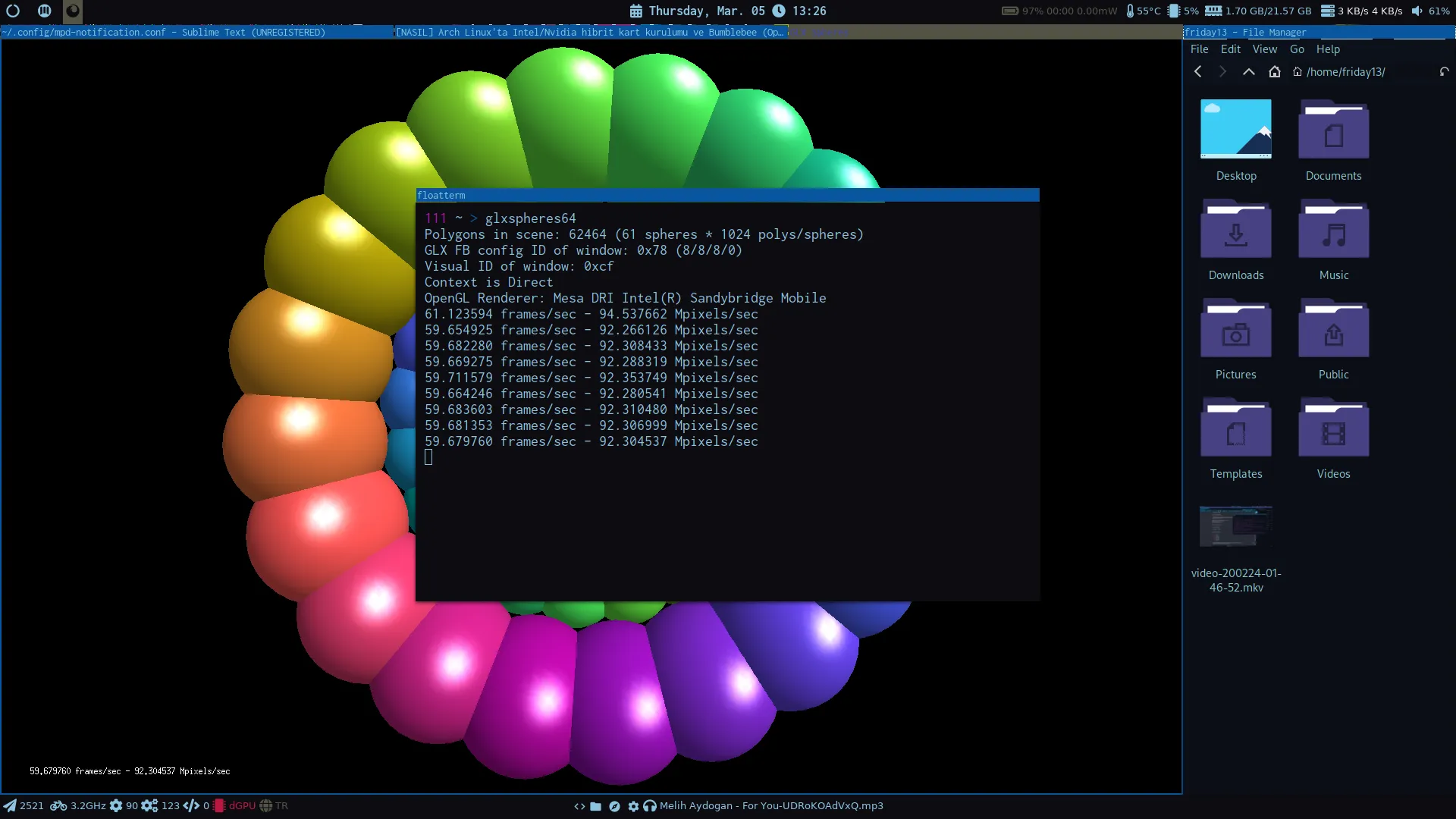
- Harici Gpu Performansı
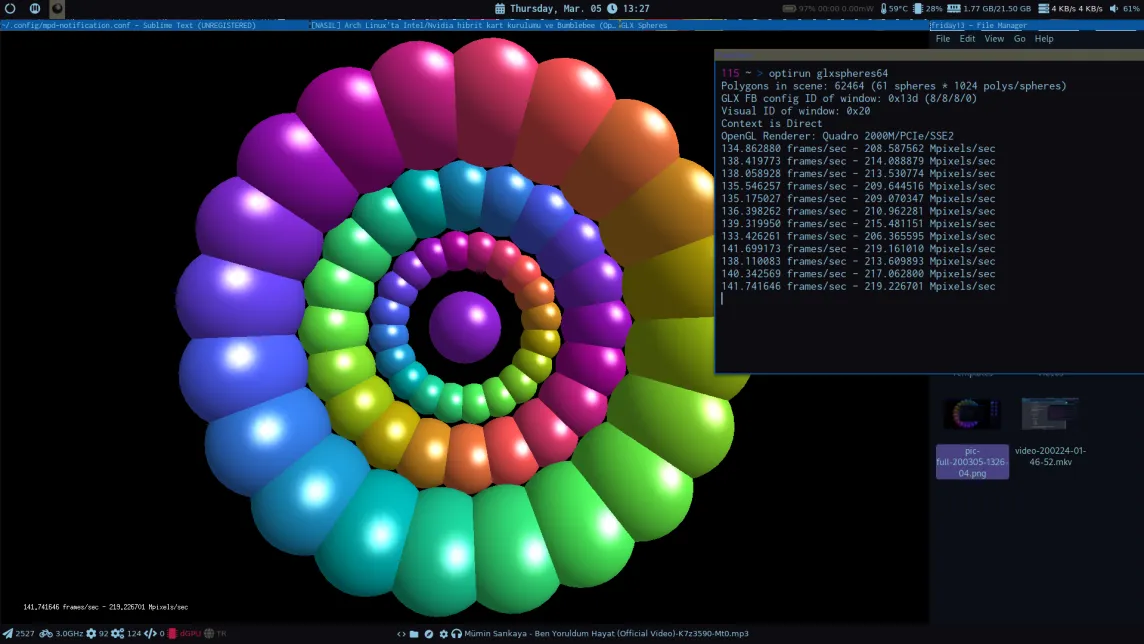 #
🧹 Temiz Kurulumun Önemi#
Çakışmalara Dikkat Daha önce farklı yöntemler (Bumblebee,nvidia-xrunvb.) denediysen,yeni kurulumdan önce bu yapılandırmaları silmelisin.Aksi hâlde optimus-manager düzgün çalışmaz.Özellikle /etc/X11/xorg.conf.d/ altındaki eski dosyalar veya nvdock benzeri servisler geçişleri bozabilir.
🎮 Performans Ayarları#
Nvidia kartına geçtiğinde ekran yırtılması (screen tearing) veya OBS sorunları yaşıyorsan, öncelikle compositörleri kapat:
killall picom compton xcompmgr
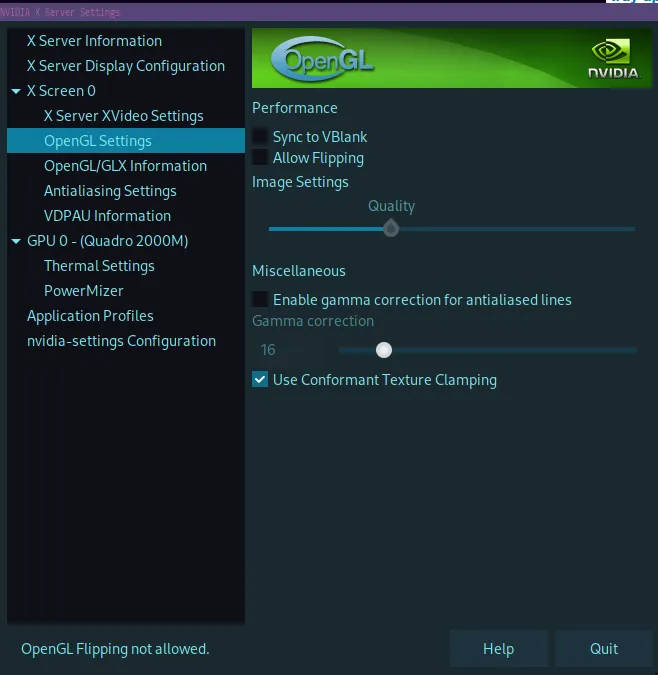
Daha sonra NVIDIA Settings uygulamasını açıp:
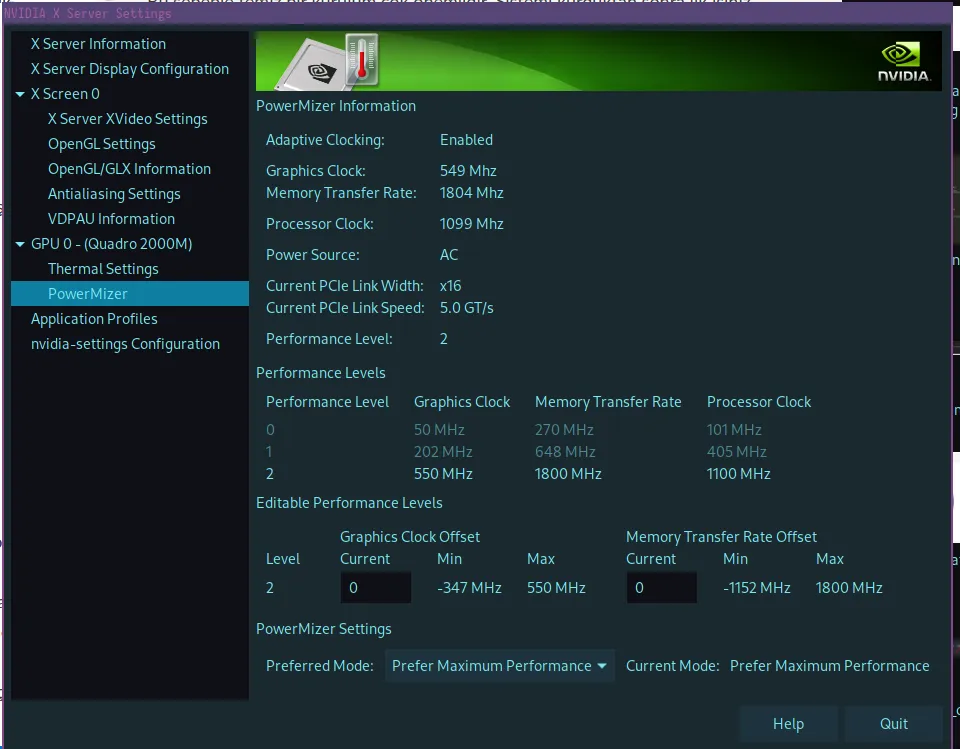
- “PowerMizer” sekmesinde
Prefer Maximum Performanceseçeneğini işaretle, - “Sync to VBlank” ve “Allow Flipping” tiklerini kaldır.
-
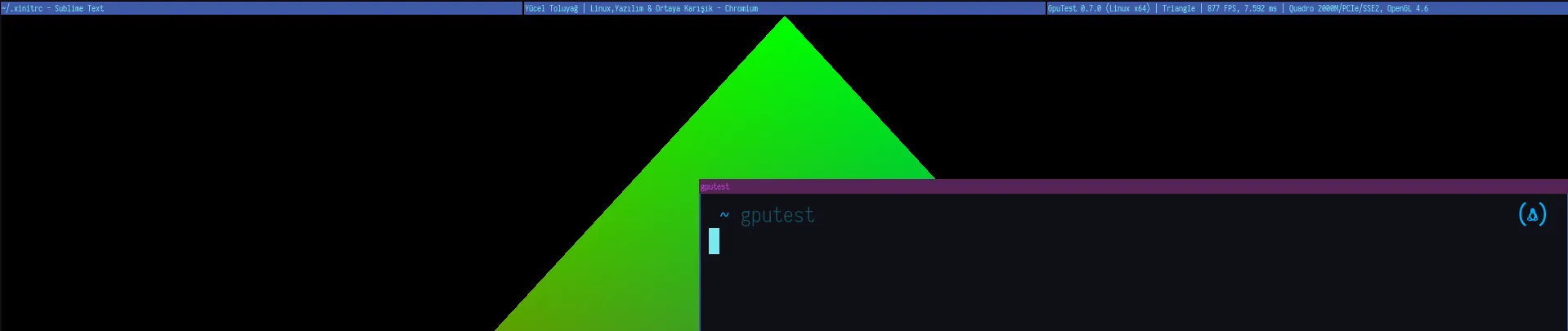
Burada görüleceği üzere 877 FPS alıyorum.
-
Performans ayarları sonrası ekran yırtılması ve OBS sorunları çözülmüş olur.
- PowerMizer ayarları ile maksimum performans modu seçili.
- OBS’de Nvidia GPU kullanımı ve yüksek FPS.
📊 Bumblebee Performans Karşılaştırması#
| Test | Bumblebee | Prime |
|---|---|---|
| GPUTest | 215 FPS | 877 FPS |
| OBS Yayını | Yüksek CPU kullanımı | Stabil |
| Render (Blender) | 2× daha yavaş | Tam GPU kullanımı |
🎥 Videolu Anlatım#
🔗 İlgili Yazılar#
- Waydroid Kurulumu ve Android Uygulamaları
- Oh My ZSH Kurulumu (Tema ve Eklentiler Dahil)
- Arch Linux’ta NTFS Disk Yapılandırması
- Arch Linux'ta linux-firmware Güncellemesinde NVIDIA Hatası ve Çözümü)
Yorumlar