Seri: ArchLampp
Part 3/4VirtualBox Kurulumu 🚀#
Öncelikle VirtualBox'ı yükleyelim:
sudo pacman -S virtualbox
Kurulum sırasında aşağıdaki seçenekler karşınıza çıkacaktır:
- virtualbox-host-dkms
- virtualbox-host-modules-arch
Hangi seçeneği kullanacağınızı bilmiyorsanız:
- Eğer Linux kerneli kullanıyorsanız 2. seçeneği (virtualbox-host-modules-arch) seçmelisiniz.
- Farklı bir kernel kullanıyorsanız 1. seçeneği (virtualbox-host-dkms) tercih etmelisiniz.
Ben 2. seçeneği seçerek devam ediyorum.
Kurulum tamamlandıktan sonra VirtualBox'ı başlatmadan önce modülü etkinleştirelim:
sudo modprobe vboxdrv
VirtualBox'ı bir kez çalıştırarak hata olup olmadığını kontrol edin. Eğer hata alırsanız, hata mesajını paylaşarak destek alabilirsiniz.
Modülün her açılışta otomatik yüklenmesi için:
sudo nano /etc/modules-load.d/virtualbox.conf
Dosyaya vboxdrv ekleyin ve kaydedip çıkın (F3 -> Enter -> F2).
Son olarak, kullanıcınızı vboxusers grubuna ekleyin:
sudo usermod -aG vboxusers KULLANICI_ADINIZ
Bilgisayarınızı yeniden başlattıktan sonra aşağıdaki komutla modülün yüklü olup olmadığını doğrulayabilirsiniz:
sudo lsmod | grep vboxdrv
Vagrant Kurulumu 🏗️#
Vagrant'ı yüklemek için:
yay -S vagrant
Eğer Vagrant plugin ve plugin manager yüklemek isterseniz:
vagrant plugin install vagrant-vbguest vagrant-share
Şimdi, Vagrant tarafından sağlanan hazır imajı indirelim:
vagrant box add laravel/homestead
Başarıyla eklendiğini belirten mesajı gördüğünüzde, sanal makine imajı oluşturulmuş olacaktır.
Homestead Kurulumu 🏡#
Ev dizininizde www adında bir klasör oluşturup, içine Homestead dosyalarını çekelim:
mkdir ~/www
cd ~/www
git clone https://github.com/laravel/homestead.git Homestead
Homestead'i başlatmak için:
cd ~/www/Homestead
bash init.sh
"Homestead initialized!" mesajını gördüğünüzde başarıyla kurulmuş demektir.
Şimdi Homestead.yaml dosyasını düzenlememiz gerekiyor:
sudo nano ~/www/Homestead/Homestead.yaml
ip: "192.168.10.10"
memory: 2048
cpus: 2
provider: virtualbox

authorize: ~/.ssh/id_rsa.pub

keys:
  - ~/.ssh/id_rsa

folders:
  - map: ~/www
    to: /home/vagrant/www

sites:
  - map: laravel6.test
    to: /home/vagrant/www/laravel6/public

databases:
  - homestead

features:
  - mariadb: false
  - ohmyzsh: false
  - webdriver: false
# ports:
#     - send: 50000
#       to: 5000
#     - send: 7777
#       to: 777
#       protocol: udp
Dosyanın başında ip: \"192.168.10.10\" adresini göreceksiniz. Laravel projemizi bu IP üzerinden çalıştırmak için hosts dosyamıza ekleme yapalım:
sudo nano /etc/hosts
Dosyanın içine şunu ekleyin:
192.168.10.10 laravel6.test
Kaydedip çıkın (F3 -> Enter -> F2).
Sonrasında sanal makineyi başlatalım:
cd ~/www/Homestead
vagrant up
İlk açılış biraz uzun sürebilir. Eğer hata alırsanız yorum bırakabilirsiniz.
Bağlanmak için:
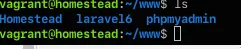
vagrant ssh
Laravel Kurulumu 🌐#
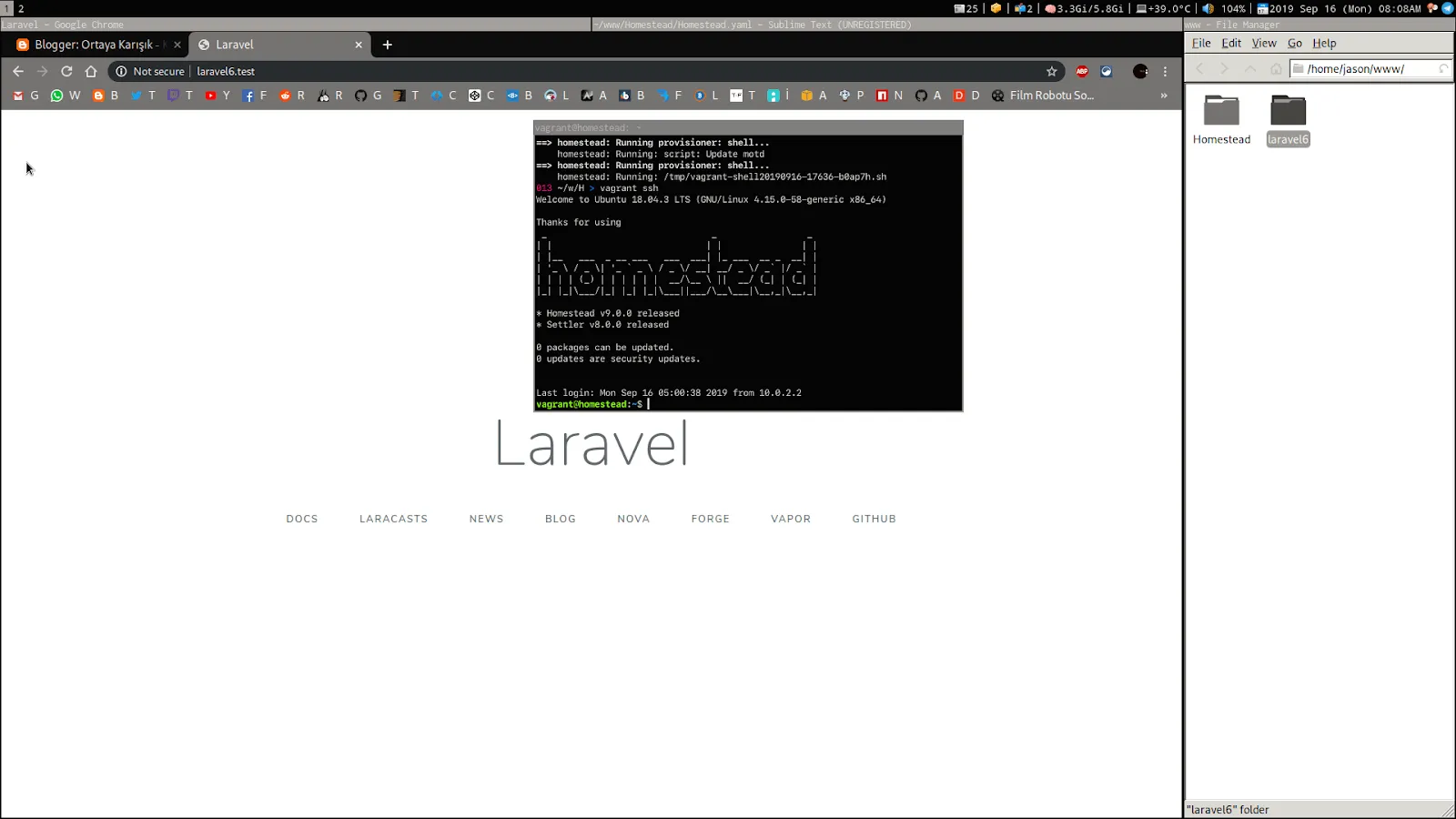
SSH ile sanal makineye bağlandıktan sonra Laravel'i kurmak için:
cd www
composer create-project --prefer-dist laravel/laravel
Bu işlem tamamlandığında www klasörünüzün içinde laravel adında bir klasör oluşacaktır.
PhpMyAdmin Kurulumu 🛠️#
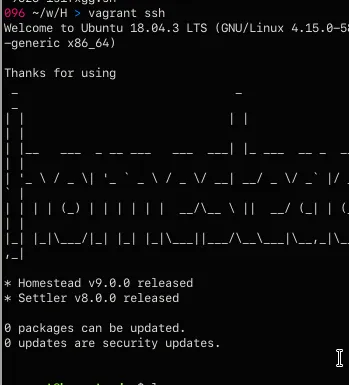
SSH ile bağlı olduğunuzdan emin olun ve www dizininde çalıştığınızdan emin olun:
curl -sS https://raw.githubusercontent.com/grrnikos/pma/master/pma.sh | sh
PhpMyAdmin'e erişim için hosts dosyanıza yeni bir satır ekleyelim:
sudo nano /etc/hosts
İçerisine şunu ekleyin:
192.168.10.10 phpmyadmin.test
Kaydedip çıkın (F3 -> Enter -> F2).
Şimdi Homestead.yaml dosyamızı düzenleyelim ve yeni bir site ekleyelim:
sites:
  - map: laravel6.test
    to: /home/vagrant/www/laravel6/public
  - map: phpmyadmin.test
    to: /home/vagrant/www/phpmyadmin
Tüm ayarlamalar tamamlandı! 🚀 PhpMyAdmin'e erişmek için:
Kullanıcı adı: homestead Şifre: secret
Yorumlar