Ngrok Kullanımı Resimli Anlatım#
Yazıdaki eski görseller silindiği için anlatım Linux için güncellenmiştir. (08 Mart 2017)
Merhaba, localde kodladığınız projenizi arkadaşlarınıza veya müşterinize canlı olarak gösterebilmek için eskiden çeşitli karmaşık işlemler yapmak gerekirdi.
Ngrok sayesinde artık bu işlemleri kolayca gerçekleştirebilirsiniz. Programın kullanımı ve kurulumu oldukça basittir.
Ngrok’u İndirme#
Ngrok’un resmi web sitesinden işletim sisteminize uygun sürümü indirin.
Diğer sistemler için “Docs” kısmından yararlanabilirsiniz.
Terminalimizi açıyoruz ve dosyayı indirdiğimiz klasöre gidiyoruz.
Tek disk kullandığım için ben İndirilenler klasörüne indirdim.
cd İndirilenler
./ngrok help
Bu şekilde Ngrok’un kullanım seçenekleri hakkında bilgi alabilirsiniz.
İpucu ⚡ Ngrok help komutu, komut parametrelerini hızlıca hatırlamak için idealdir.
Local Sunucuyu Başlatmak#
Daha sonra kullandığınız local sunucuyu (örneğin XAMPP) başlatıyoruz.
cd /opt/lampp
sudo ./manager-linux.run
Yukarıdaki komut XAMPP arayüzünü açar. Eğer arayüzü kullanmadan başlatmak isterseniz şu komutu yazın:
sudo /opt/lampp/lampp start
Not: Arayüzsüz çalıştırmak genelde daha hızlıdır, ancak hata çıktılarıyla doğrudan terminal üzerinden ilgilenmeniz gerekir.
Ngrok ile Projenizi Yayına Açmak#
Local sunucunuzu başlattıktan sonra aşağıdaki komutu yazın:
./ngrok http 80
Dikkat! Komutu htpp değil http olarak yazmalısınız, aksi halde hata alırsınız.
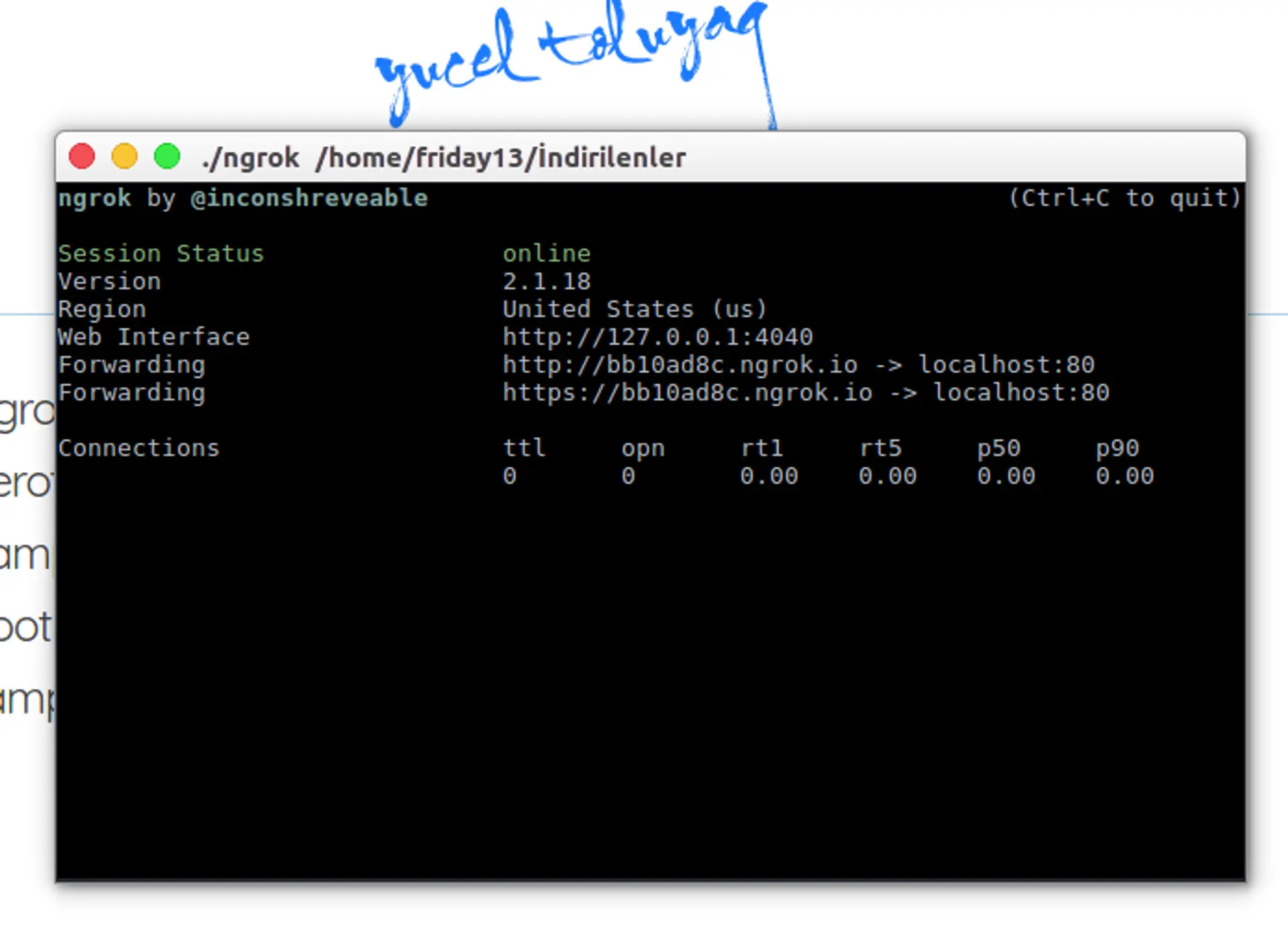
Bu komut çalıştıktan sonra terminalde şöyle bir adres göreceksiniz:
http://bb10ad8c.ngrok.io
Bu adresi projenizi göstereceğiniz kişilere gönderebilirsiniz. Ancak bu şekilde gönderirseniz kişi ana dizininizi görür. Eğer yalnızca belirli bir klasörü göstermek istiyorsanız, proje klasörünü ekleyerek paylaşmanız gerekir:
http://bb10ad8c.ngrok.io/projeklasoru
Örneğin:
http://bb10ad8c.ngrok.io/sosyalagprojesi
İpucu ⚡ Belirli bir klasör paylaşırsanız, yalnızca o dizin altındaki dosyalar erişilebilir olur.
Eğer yerel geliştirme ortamınızda IP adresleri ve klasör yolları yerine şık, özel yerel alan adları kullanmak isterseniz, XAMPP Özel Alan Adı Tanımlama rehberim tam aradığınız şey!
İyi çalışmalar! 😊
Yorumlar